
ドロップボックスで、特定のフォルダの中のファイルを巻き戻すには?
問題の所在
毎月の仕訳インポート作業では、前月のフォルダをコピーして使い回すが、今回、2月分を実施する際に、つい1月のフォルダをそのまま使ってしまった。
後で使うことはまずないのだが、ちょうど、ドロップボックスの巻き戻し機能を実践するいい機会と捉え、軽い気持ちでやってみたら、1時間もかかったしまったので、次回以降の時のための備忘メモ。
★なお、削除したフォルダやファイルを復活させる操作の記事は以下。そうではなく、既存のフォルダの中のファイルを巻き戻す操作である。
結論
まず、段取りは以下の通り:
Dropbox Rewind を使用する 更新 Aug 18, 2025
https://help.dropbox.com/ja-jp/delete-restore/rewind#after
(以下、一部抜粋)
Dropbox.com から
dropbox.com で Rewind を使用するには:
- dropbox.com にログインします。
- 以下の手順でフォルダを巻き戻します。
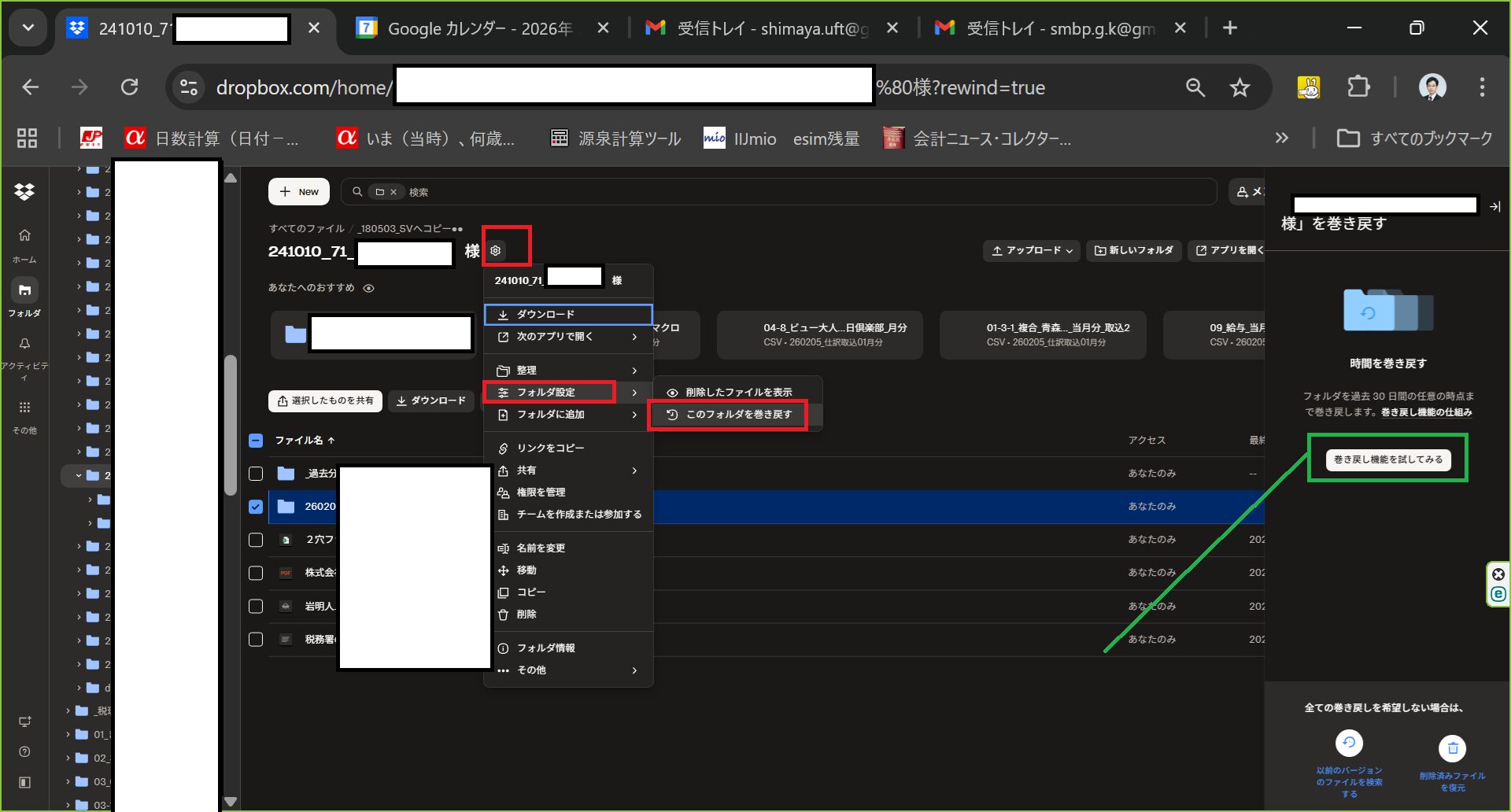
- Dropbox アカウント全体を元に戻すには、すべてのファイルに移動し、(設定)をクリックしてから、フォルダの設定をクリックし、このフォルダを元に戻すをクリックします。
- 特定のフォルダを元に戻すには、フォルダをクリックしてから、(設定)をクリックし、フォルダの設定をクリックしてから、このフォルダを元に戻すをクリックします。これにより、その特定のフォルダ内のすべてのフォルダも元に戻されます。
- [巻き戻し機能を試してみる]をクリックします。
- グラフをクリックして日付を指定します。
- 急上昇している様子がグラフで表示されるので、インシデントがあった直前の日を選ぶことをおすすめします。
- [続行]をクリックします。
- [詳細を調整]リストで、復元したい一番古い変更内容を探し、その下にある青い線をクリックします。
- 青い線の上にあるファイルの変更内容がすべて灰色になります。これは巻き戻しの後に復元されることを意味しています。
- [続行]をクリックします。
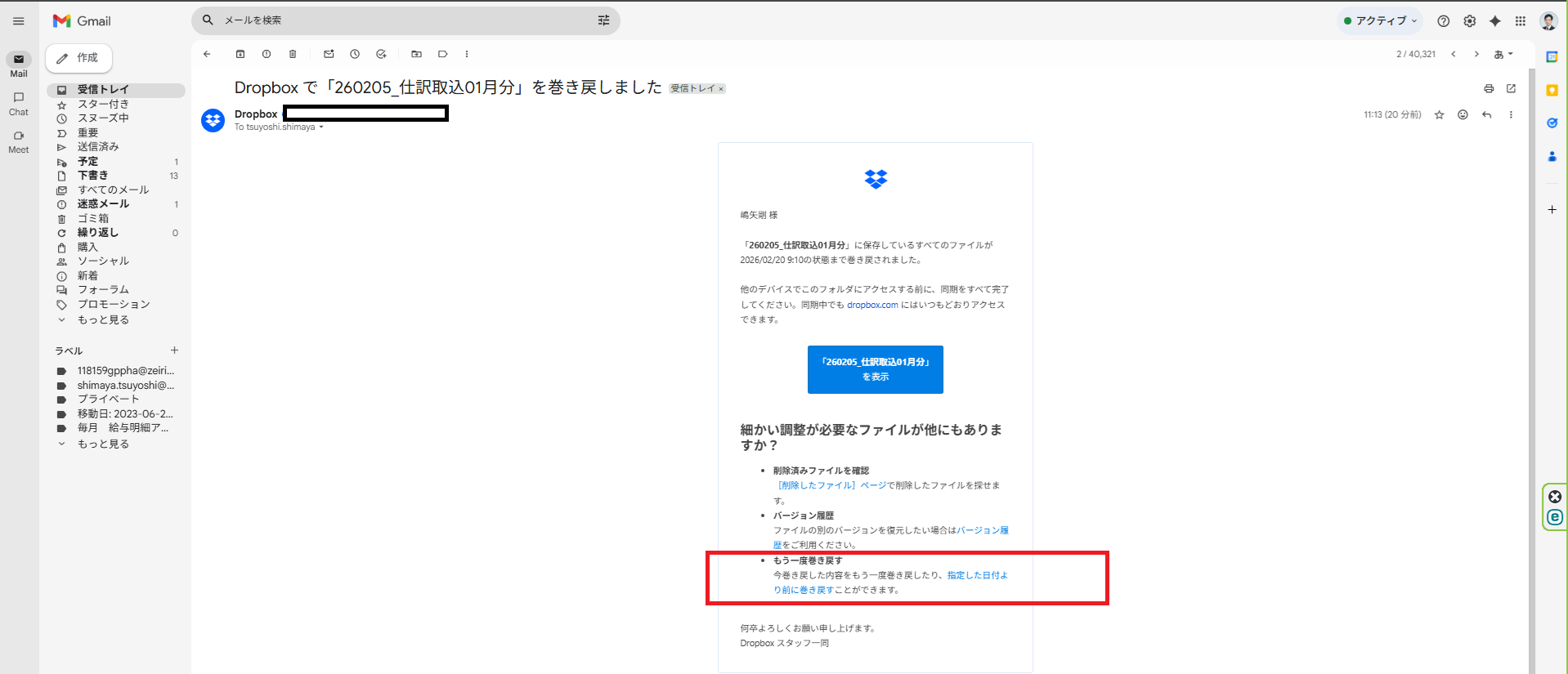
- [巻き戻す]をクリックします。巻き戻しが完了するとメールが届きます。
===============
↓
上の 1.から3.は以下の画像の通り:
▼
上の 4.から6.は、今回は「2/4に前回の作業をし保存済で、3/6に上書きしてしまった」ので、
・まあ、「3/5以前、2/5以降、に戻してくれればよい」ので、テキトーにいじっていたら、2/20と表示されたので、これでいいやと実施。
▼
うえの 8.のメールは以下。不首尾だったら、赤枠部分にあるとおり、再実施が可能。
理由
特記事項なし
補足
特記事項なし
■