
当事務所用)ファイルシステムのエラーです(65535) とは?
問題の所在
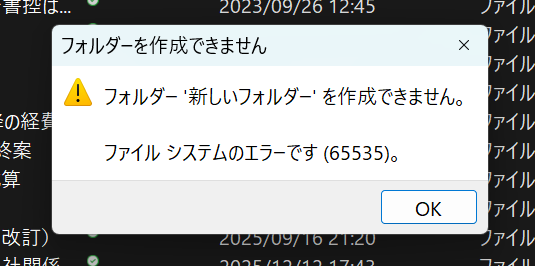
エクスプローラーの操作で、新規フォルダを作成しようとしたら、
フォルダ’新しいフォルダ’を作成できません。
ファイルシステムのエラーです(65535)。
というポップアップが表示!
結論
レッツノートSRで業務上の通常の使い方をしてきただけなので、基本的には、再起動してメモリ消費量が収まれば治るため、拙速に特別な対応はしない。
あえて処理するにしても、以下の2つくらい:
- ディスクのクリーンアップ(不要なファイルを削除)
- 検索ボックスに「ディスク クリーンアップ」と入力して実行し、不要なファイルを削除する。
- システムファイルチェッカー (SFC) の実行
- スタートボタンを右クリックし、「コマンドプロンプト(管理者)」または「Windows Terminal(管理者)」を開く。
sfc /scannowと入力してEnterキーを押す。- 完了後、PCを再起動する。
理由
ググると、管理ソフトの宣伝の記事ばかりにヒットするため、google geminiで、「windows11 ファイルシステムのエラーです(65535)」で検索したところ、以下の通り:
AI による概要
Windows 11で「ファイルシステムのエラーです(65535)」と表示される場合、
システムファイルの破損、ソフトウェアの競合、マルウェア感染、不適切なシャットダウンなどが原因で、ディスククリーンアップ、システムファイルチェッカー (sfc /scannow)、またはディスクのチェック (chkdsk) などの方法で修復できますが、まずは「sfc /scannow」コマンドを実行し、システムファイルの健全性を確認・修復するのが一般的で効果的です。
原因の例
- ソフトウェアの誤ったインストール・アンインストール
- マルウェア感染
- 予期せぬシステムシャットダウン(電源障害など)
- システムファイルやレジストリの破損
- ディスクの不良セクタ
対処法(簡単なものから順に)
- ディスクのクリーンアップ(不要なファイルを削除)
- 検索ボックスに「ディスク クリーンアップ」と入力して実行し、不要なファイルを削除します。
- システムファイルチェッカー (SFC) の実行
- スタートボタンを右クリックし、「コマンドプロンプト(管理者)」または「Windows Terminal(管理者)」を開きます。
sfc /scannowと入力してEnterキーを押します。- 完了後、PCを再起動します。
- ディスクエラーのチェック (CHKDSK)
- コマンドプロンプト(管理者)で
chkdsk /f /rと入力し、Enterキーを押します。 - 「次回のシステム再起動時にチェックをスケジュールしますか? (Y/N)」と聞かれたら
Yを入力し、PCを再起動します。
- コマンドプロンプト(管理者)で
- Windows Update の確認
- 最新の更新プログラムがインストールされていない場合、エラーが解消されることがあります。
- マルウェアスキャン
- 信頼できるセキュリティソフトでフルスキャンを実行します。
これらの基本的な手順で解決しない場合、より詳細なトラブルシューティングが必要になります。特に「65535」はWindows Installer関連で出ることが多いため、最近インストール/アンインストールしたアプリがないか確認するのも重要です。
===============
以下の記事が参考になる:
「ファイルシステムのエラーです」が表示される原因と修復方法を徹底解説!
(以下、一部抜粋)
*
補足
特記事項なし
■