
はじめに
以下は、dropboxの導入自体は済んでいて、その後に、税理士事務所がクラウド上に作ったフォルダを共有する作業です。
今後、このフォルダの中で、いつもパソコン上でファイルを作成・保存することができます。
それが、クラウド上のdropboxを経由して、税理士側とお客様側とで、ほぼリアルタイムで共有することができます。
具体的作業
以下の通りです。
▼
▼
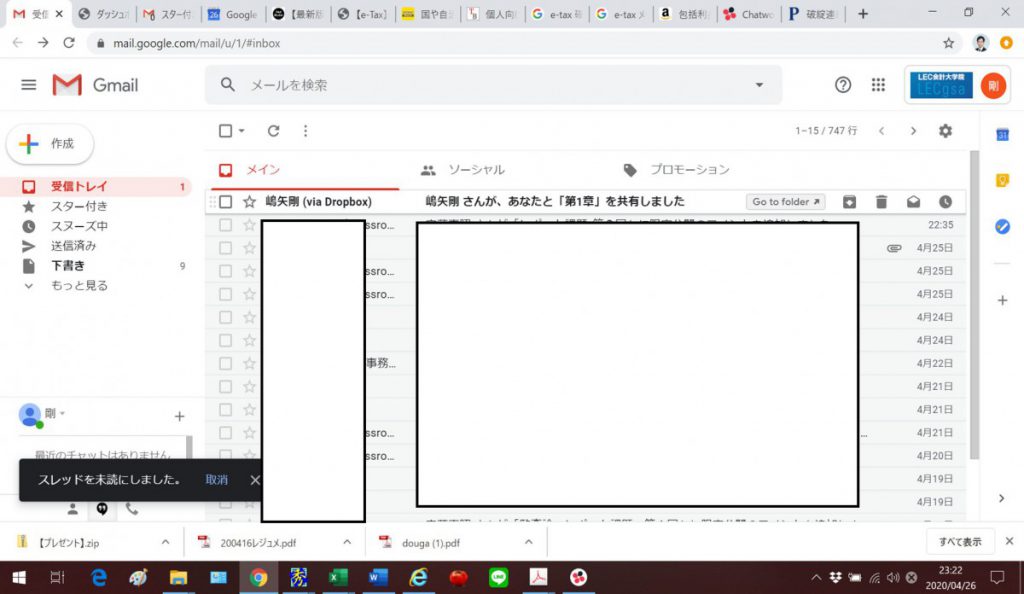
ご自身のメールソフトの受信トレイに、当事務所からの通知が着信しています。(OKなら下へ)
▼
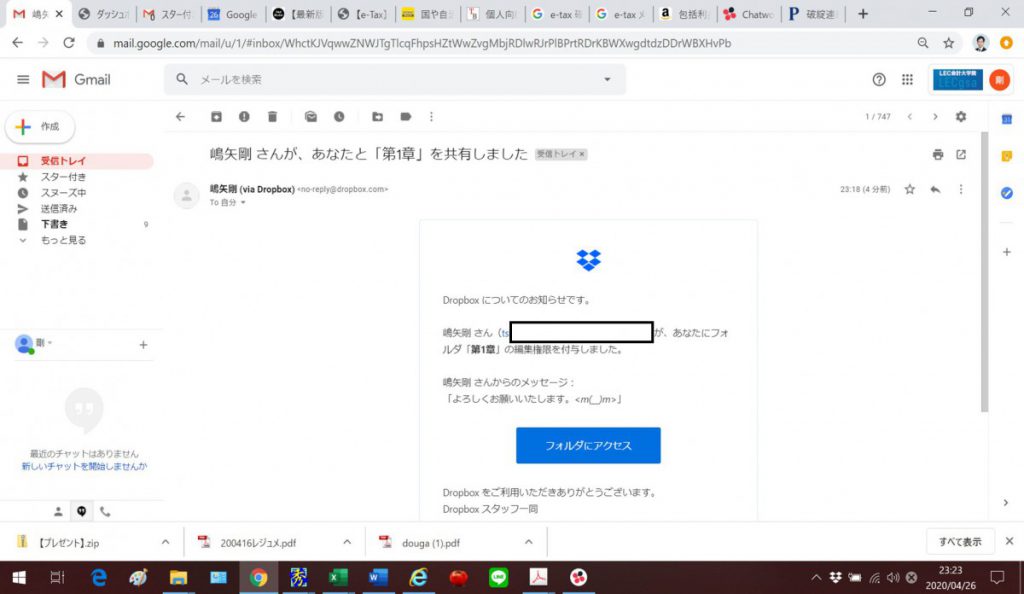
メールをクリックすると、以下の画面に移動しますので、青色バー(白文字で「フォルダにアクセス」と書いてある)をクリックする。(OKなら下へ)
▼
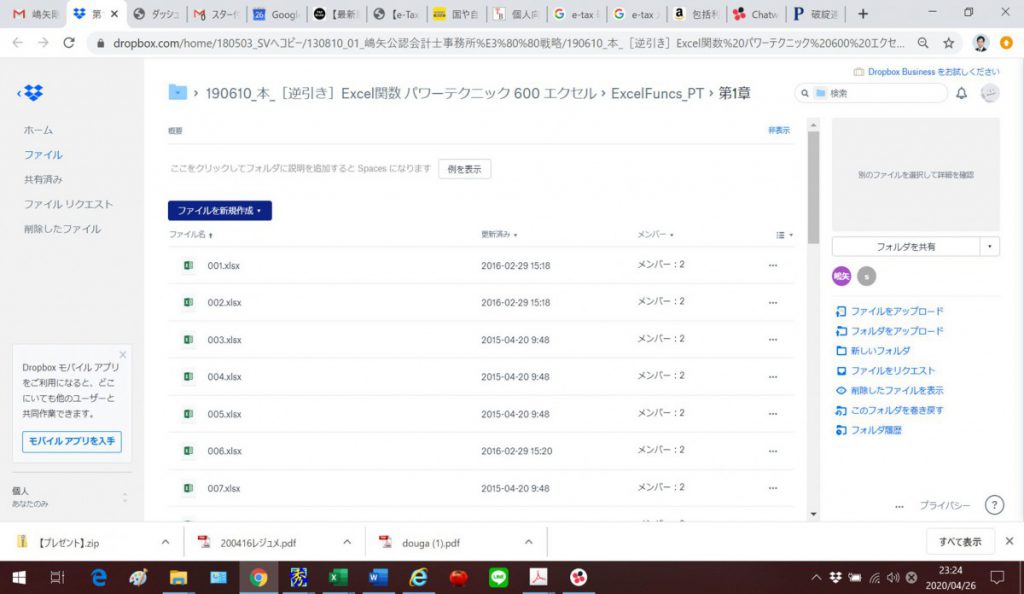
dropboxの画面が表示されました。(OKなら下へ)
▼
なお、上の画面は、クラウド上の場所です。
実は、同じフォルダのコピーが、パソコン中に作成されています。
今後のやりとりや作業のために、その場所を確認する作業を、以下で行います。
▼
フォルダの場所は、普段の、エクスプローラーの画面で見たい。そこでエクスプローラーを起動する。
そのために、表示されるファイルのどれでもいいので(まあ、比較的、上の方のファイルがやりやすい)、
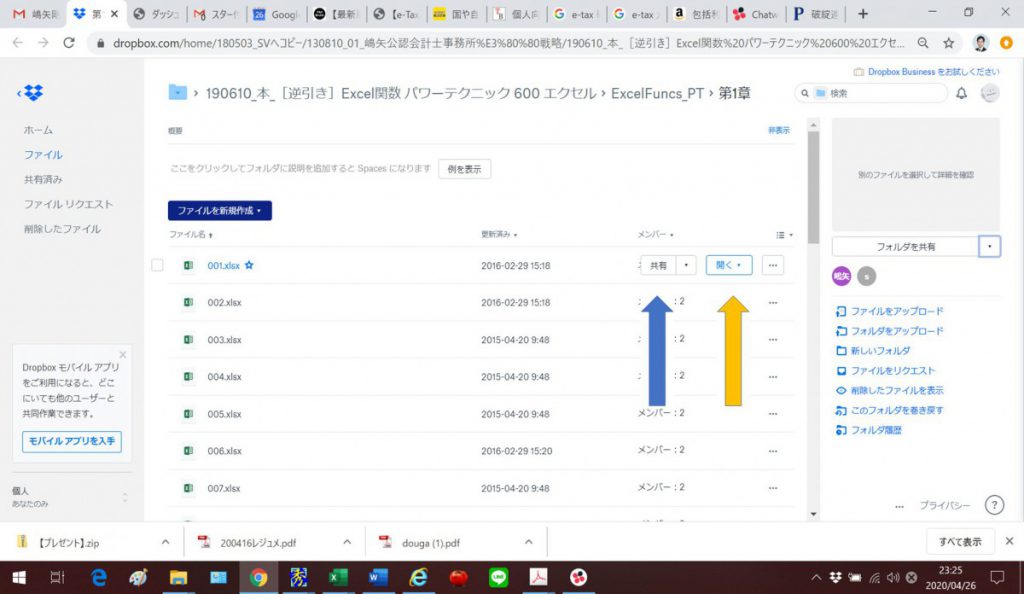
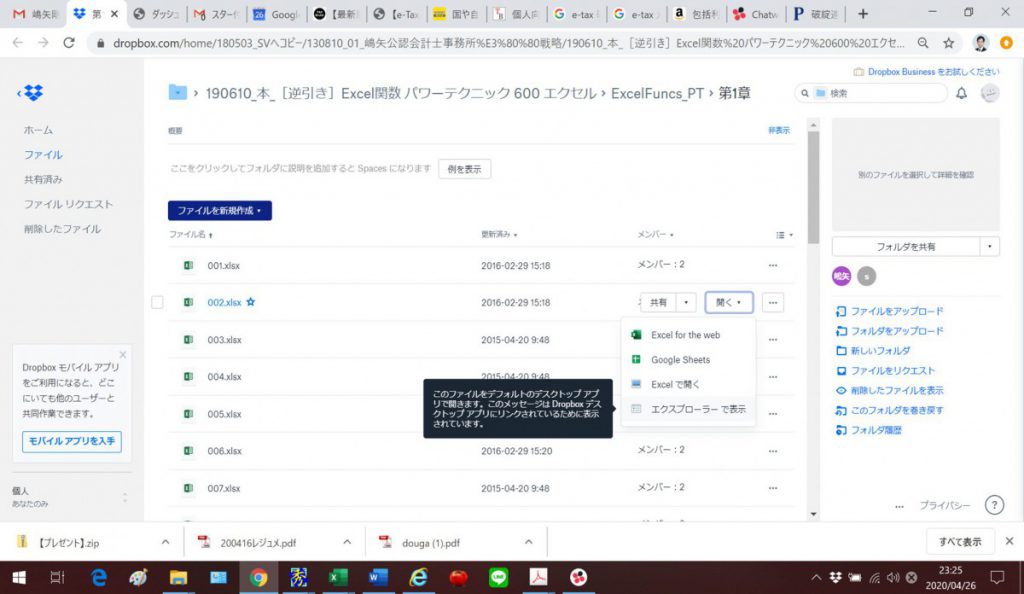
「メンバー:2」のあたりに、マウスの先をそっと当てる。
すると、下のように、共有 と 開く が表示される。(前者が青色の矢印、後者がオレンジ色の矢印)
フォルダバーの右端を見ると「第1章」フォルダのようである。
▼
右のオレンジ色の矢印の上の「開く」をクリックすると、プルダウンが現れる。
上から、
■ Excel for the web
■ Google Sheets
■ Excelで開く
■ エクスプローラーで開く
の4つが現れる。
そこで、一番下の「エクスプローラーlで開く」をクリックすると、、、(OKなら下へ)
▼
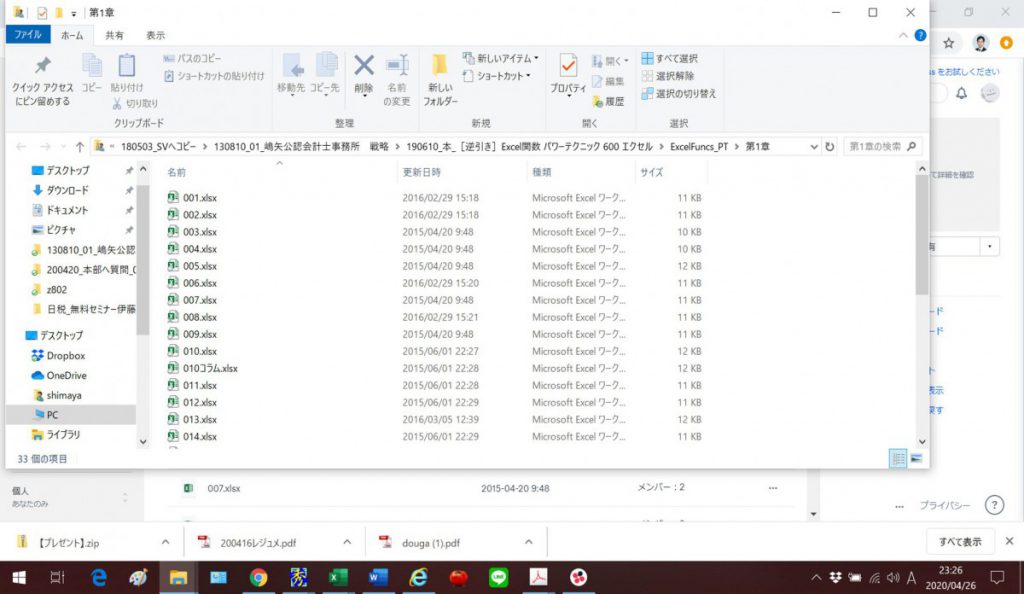
直前までweb上が表示されていたのが、
パソコンの中の、いつものエクスプローラーが現れる。(下の画像では、画面中央)
ので、パソコン中のどこにあるフォルダと共有したかが、把握できる。
■